Pianificatore di aggiornamento Factorio: filtri, progetti e downgrade
Il pianificatore di aggiornamento di Factorio è lo strumento verde che sostituisce in massa entità compatibili. Usalo vuoto quando vuoi tutti gli avanzamenti automatici dell’area; configura filtri quando devono cambiare solo nastri, inseritori, macchine o moduli specifici. Qui trovi un flusso sicuro, la modifica dei progetti e il modo di annullare o invertire un ordine errato.
Ultimo aggiornamento: 25 luglio 2026. Per Factorio 2.0 e Space Age, in base alla Wiki ufficiale di Factorio.
Risposta rapida: come si usa il pianificatore?
Scegli l’icona verde nella barra delle scorciatoie e trascina lo strumento sull’area da cambiare. Un pianificatore vuoto usa le sostituzioni automatiche del gioco. Per un intervento preciso, mettilo nell’inventario, aprilo con il tasto destro e imposta a sinistra l’entità esistente e a destra quella nuova. Controlla anteprima, robot e scorte e prova prima su una piccola area.
- Usa lo strumento vuoto solo quando tutte le sostituzioni automatiche sono desiderate.
- Filtra per cambiare nastri gialli in rossi senza toccare le assemblatrici vicine.
- Tieni premuto Maiusc e trascina per annullare ordini ancora in attesa.
- Applica lo strumento a un progetto nell’inventario prima di costruirlo.
- Crea coppie inverse per downgrade o ripristini.
Controlla la selezione prima dei robot
Il bordo e le icone mostrano quali entità saranno coinvolte. Una prova breve rende economico scoprire un filtro sbagliato. La schermata è materiale reale della Wiki ufficiale di Factorio, non una finta interfaccia generata.
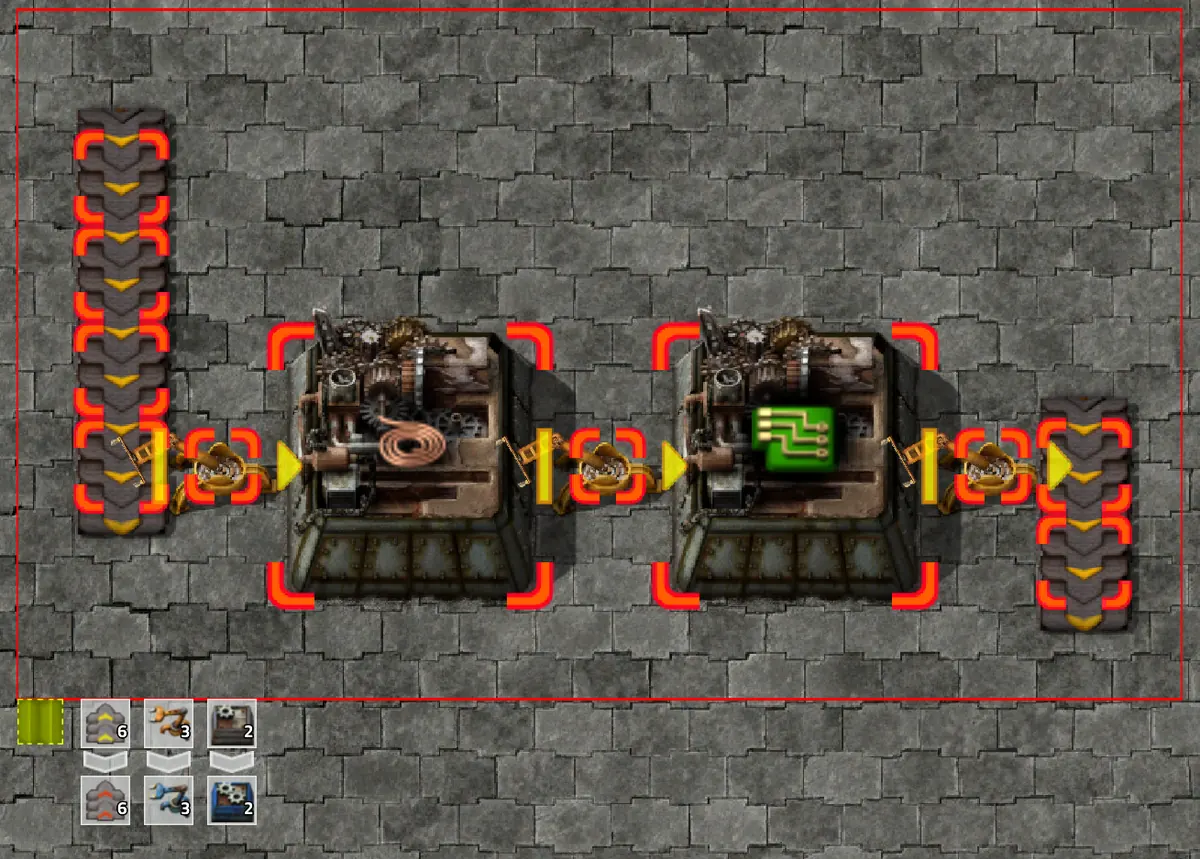
Cosa cambia il pianificatore di aggiornamento Factorio
Lo strumento crea ordini di sostituzione per entità compatibili per dimensione e categoria. I robot da costruzione lavorano sulle strutture già posate, mentre i fantasmi idonei cambiano subito. Funziona anche da remoto nelle zone coperte dal radar.
| Modalità | Uso migliore | Rischio principale |
|---|---|---|
| Pianificatore vuoto | Far avanzare automaticamente nastri, inseritori, assemblatrici e fornaci comuni | Può segnare tutte le categorie idonee nell’area |
| Pianificatore filtrato | Sostituire coppie esplicite, inclusi moduli o macchine scelte | Una coppia invertita o troppo ampia cambia l’attrezzatura sbagliata |
| Filtro inverso | Fare downgrade o recuperare un livello precedente | Servono comunque oggetti di ricambio e lavoro dei robot |
| Applicazione al progetto | Aggiornare un progetto prima della costruzione | Il contenuto cambia subito; conserva una copia |
Impostare i filtri passo dopo passo
I filtri trasformano un aggiornamento generale in una migrazione ripetibile. Prova la regola prima di selezionare un bus principale, un centro commerciale o un intero blocco produttivo.
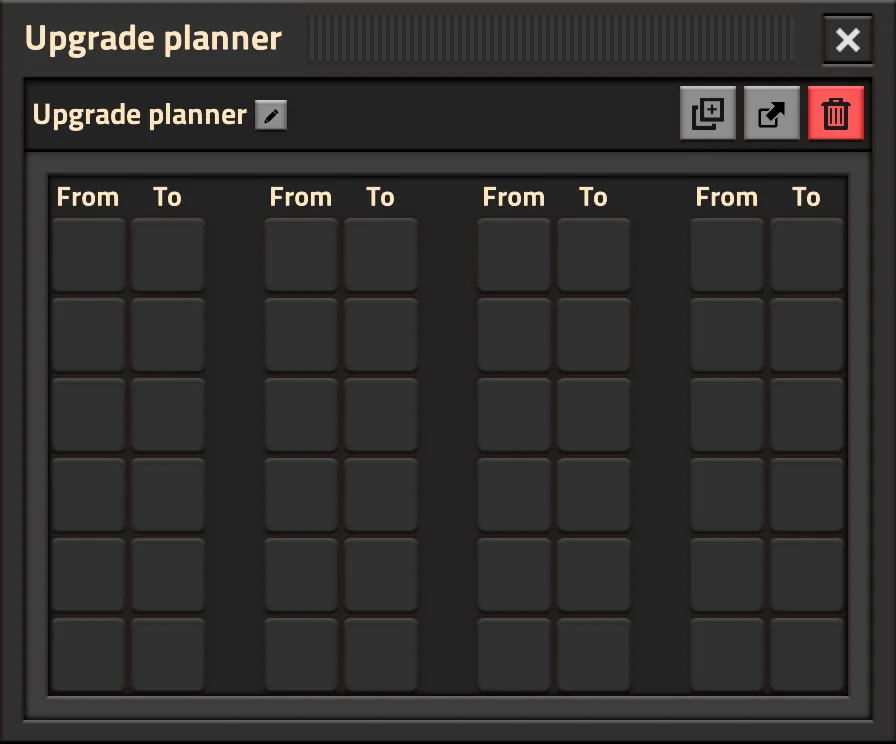
Crea e riponi lo strumento
Dopo la ricerca della robotica da costruzione scegli l’icona verde e metti lo strumento nell’inventario, dove può essere configurato.
Apri l’editor
Usa il tasto destro. Ogni regola associa una casella Da per l’entità presente a una casella A per il ricambio.
Definisci coppie precise
Per i soli nastri aggiungi nastro, nastro sotterraneo e divisore. Non aggiungere macchine o inseritori se non devono cambiare.
Controlla scorte e copertura
La rete logistica deve contenere i ricambi e i robot devono raggiungere l’area, altrimenti i segni gialli restano in attesa.
Prova e poi amplia
Seleziona un tratto corto, leggi il suggerimento, attendi i robot e controlla direzione, portata sotterranea, ricette e moduli.
Pianificatore vuoto o filtrato?
Quello vuoto è comodo in una fabbrica iniziale ordinata dove ogni avanzamento automatico è utile. I filtri sono più sicuri con livelli misti, inseritori calibrati, moduli, segnali o macchine costose.
Aggiornare una fonderia iniziale
La modalità vuota può andare bene se fornaci, inseritori e nastri devono avanzare insieme e i ricambi sono pronti.
Aggiornare solo il bus
Usa coppie per nastri, sotterranei e divisori così le macchine vicine non vengono segnate.
Cambiare livello dei moduli
Usa coppie precise e prova una fila. Scorte e qualità possono rendere il passaggio molto costoso.
Preparare un progetto iniziale
Coppie inverse portano entità avanzate a livelli precedenti senza ridisegnare tutto.
Applicare il pianificatore a un progetto
Lo strumento può cambiare entità in un progetto salvato. Sposta il progetto nell’inventario, apri la modifica e applica il pianificatore tenuto nella sua casella. I filtri aggiornano subito il contenuto.
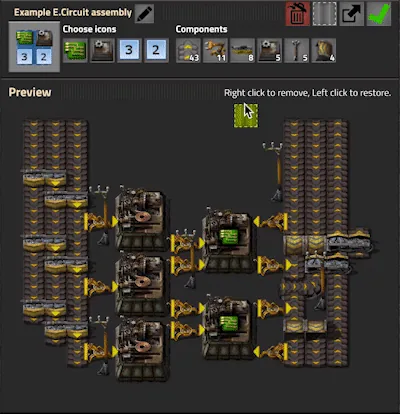
Conserva una copia
Duplica o esporta un progetto difficile da ricreare. La modifica non offre un semplice annullamento con un clic.
Metti il progetto nell’inventario
La Wiki ufficiale indica che deve trovarsi nell’inventario per questa operazione, non soltanto nella libreria.
Applica lo strumento
Tieni il pianificatore, apri il progetto con il tasto destro e usa la casella grigia. Poi controlla l’anteprima.
Verifica il progetto
Posalo in una zona di prova e controlla distanze sotterranee, livelli dei nastri, moduli, energia e costo.
Annullare ordini o fare downgrade in sicurezza
Finché i robot non hanno terminato, tieni premuto Maiusc e trascina sull’area segnata per annullare gli ordini. Se le entità sono già state sostituite, prepara un filtro inverso e fornisci gli oggetti del livello precedente.
| Situazione | Azione | Controllo |
|---|---|---|
| Cerchi gialli visibili | Trascinare con Maiusc | Tutti i segni sono coperti |
| Sostituzione già completata | Usare coppie inverse | Gli oggetti precedenti sono disponibili |
| Deve tornare una sola famiglia | Filtri espliciti molto stretti | Nessuna coppia estranea |
| Progetto cambiato subito | Applicare l’inverso o ripristinare la copia | L’originale era salvato |
Qualità di Space Age e pianificatore
Con Space Age e Qualità, un pianificatore configurato può puntare a un’altra qualità della stessa entità compatibile. Consideralo una migrazione costosa: coppia esatta, scorte verificate e prova su poche macchine.
La qualità non sostituisce i calcoli
Velocità, energia e moduli possono cambiare. Ricalcola l’obiettivo produttivo.
Separa e nomina gli strumenti
Tieni distinti avanzamenti, moduli e qualità per non mescolare tre budget.
Proteggi i progetti collaudati
Conserva una versione a qualità normale e crea una copia dedicata alla qualità.
Errori comuni con il pianificatore
Selezioni troppo ampie, filtri poco chiari o ricambi mancanti causano quasi tutti i problemi. Una prova piccola rende prevedibile il risultato.
| Errore | Causa | Pratica migliore |
|---|---|---|
| Modalità vuota su fabbrica mista | Più categorie automatiche del previsto | Filtri espliciti o aree piccole |
| Ordini bloccati | Mancano robot, oggetti, ricarica o copertura | Controllare rete e portata |
| Collo di bottiglia dopo il lavoro | Un tratto o divisore è rimasto fuori | Seguire l’intero percorso e verificare portata |
| Perso il progetto di livello basso | Il contenuto cambia subito | Duplicare prima |
| Qualità troppo costosa | Area grande o regole mescolate | Strumento qualità separato e prova breve |
Ricalcola dopo l’aggiornamento
Il pianificatore cambia entità, non obiettivi. Controlla ingressi e uscite dopo una migrazione di macchine, moduli o nastri.
Domande sul pianificatore di aggiornamento
Come ottengo il pianificatore in Factorio?
Usa l’icona verde dopo aver ricercato la robotica da costruzione in almeno una partita. Per modificare i filtri deve stare nell’inventario.
Perché quello vuoto cambia più dei nastri?
Le regole automatiche includono più categorie. Definisci coppie di trasporto se devono cambiare solo nastri, sotterranei e divisori.
Come annullo gli ordini?
Tieni premuto Maiusc e trascina sulle marcature in attesa. Se i robot hanno finito, usa un filtro inverso.
Può modificare un progetto?
Sì. Metti il progetto nell’inventario, apri la modifica e applica lo strumento. Conserva prima una copia.
Può fare downgrade?
Sì. Metti l’entità superiore nella casella Da e quella inferiore compatibile in A, poi prova su una piccola area.
Funziona con la qualità di Space Age?
Con Qualità attiva può associare entità compatibili a un’altra qualità. Controlla scorte e rapporti prima di una grande selezione.
Fonti ufficiali e permesso per i media
Funzionamento e schermate sono stati verificati nelle risorse ufficiali Wube il 25 luglio 2026.