Planificateur de mise à niveau Factorio : filtres, plans et rétrogradations
Le planificateur de mise à niveau Factorio est l’outil vert qui remplace en masse des entités compatibles. Un planificateur vide convient si toutes les améliorations automatiques d’une zone sont voulues ; des filtres sont préférables pour ne changer que certains convoyeurs, bras, machines ou modules. Ce guide présente une méthode sûre, la modification d’un plan et le retour en arrière.
Dernière mise à jour : 25 juillet 2026. Pour Factorio 2.0 et Space Age, d’après le Wiki Factorio officiel.
Réponse rapide : comment utiliser le planificateur ?
Choisissez l’icône verte dans la barre de raccourcis puis faites glisser l’outil sur la zone à modifier. Un planificateur vide applique les remplacements automatiques du jeu. Pour une intervention précise, placez-le dans l’inventaire, ouvrez-le par clic droit et indiquez l’entité d’origine à gauche et sa remplaçante à droite. Vérifiez l’aperçu, les robots et le stock avant de sélectionner une grande zone.
- Réserver le planificateur vide aux améliorations automatiques réellement souhaitées.
- Filtrer pour passer des convoyeurs jaunes aux rouges sans toucher aux machines voisines.
- Maintenir Maj et faire glisser pour annuler les ordres encore en attente.
- Appliquer l’outil à un plan placé dans l’inventaire avant de le construire.
- Créer des paires inverses pour rétrograder ou revenir à un niveau antérieur.
Contrôler la sélection avant le départ des robots
Le cadre et les icônes de remplacement montrent ce qui sera touché. Un essai réduit permet de repérer un mauvais filtre à moindre coût. La capture provient du Wiki Factorio officiel ; ce n’est pas une fausse interface générée.
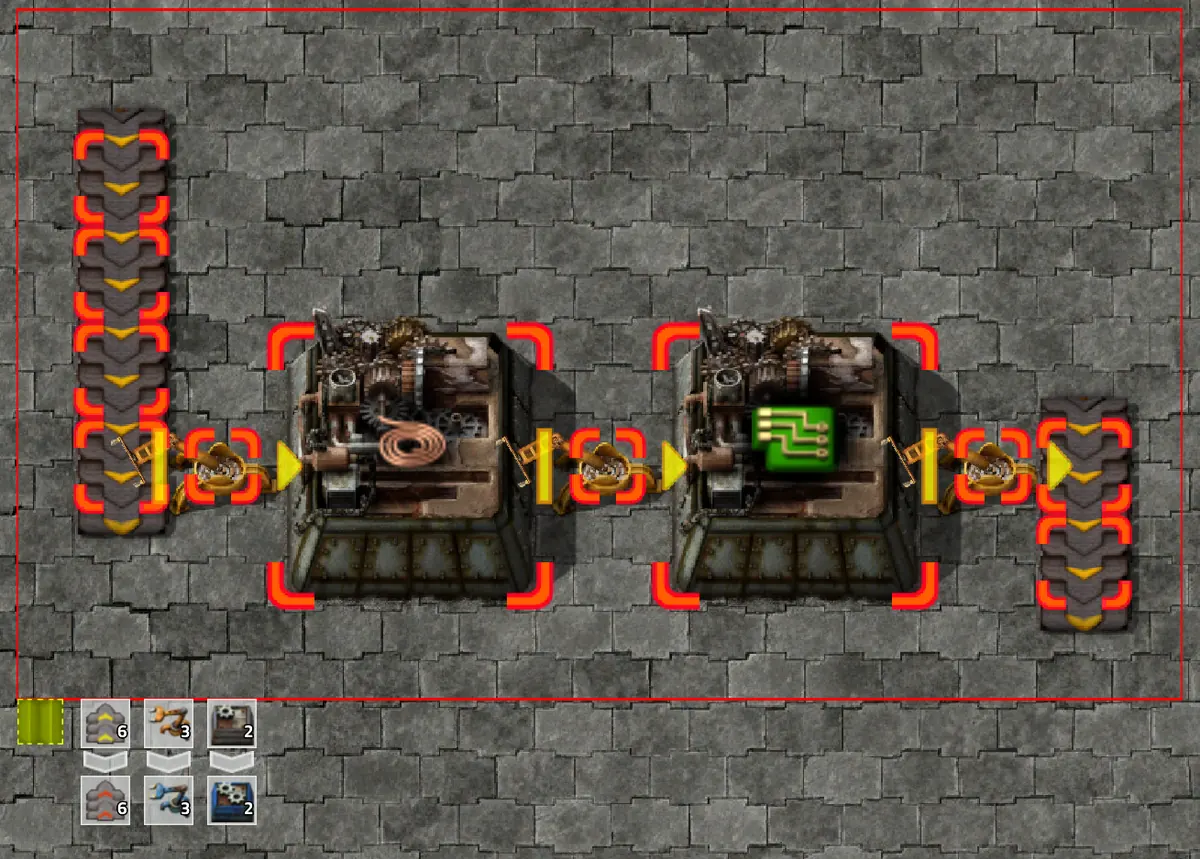
Ce que change le planificateur de mise à niveau Factorio
L’outil crée des ordres de remplacement pour des entités compatibles de taille et de catégorie comparables. Les robots de construction traitent les bâtiments déjà posés, tandis que les fantômes compatibles changent immédiatement. Il fonctionne aussi en vue distante sous couverture radar.
| Mode | Meilleur usage | Risque principal |
|---|---|---|
| Planificateur vide | Faire progresser automatiquement convoyeurs, bras, assembleuses et fours courants | Toutes les catégories admissibles de la zone peuvent être marquées |
| Planificateur filtré | Remplacer uniquement des paires explicites, modules compris | Une paire inversée ou trop large change le mauvais équipement |
| Filtre inverse | Rétrograder des entités coûteuses ou restaurer un niveau | Il faut toujours les objets de remplacement et le travail des robots |
| Application à un plan | Moderniser une conception avant construction | Le plan est modifié immédiatement ; une sauvegarde est utile |
Configurer les filtres étape par étape
Les filtres transforment une amélioration générale en migration reproductible. Testez la règle avant de couvrir un bus principal, un centre commercial ou un bloc de production.
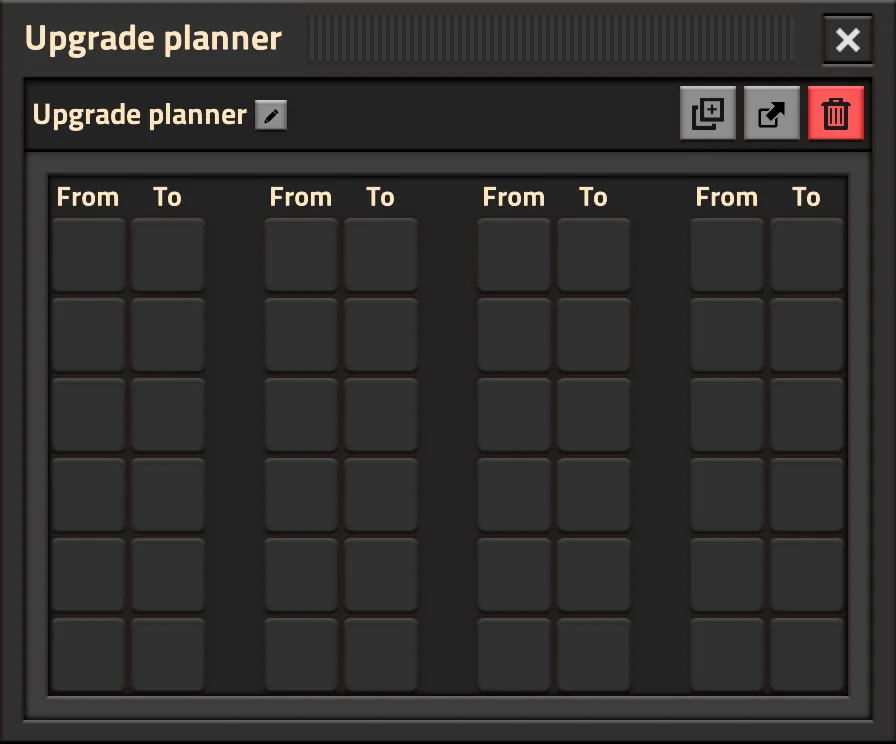
Créer et ranger l’outil
Après la recherche de robotique de construction, choisissez l’icône verte et placez l’outil dans l’inventaire. Il doit s’y trouver pour être configuré.
Ouvrir l’éditeur
Faites un clic droit. Chaque règle associe une case De pour l’entité existante à une case Vers pour sa remplaçante.
Définir des paires exactes
Pour les seuls convoyeurs, ajoutez convoyeur, convoyeur souterrain et répartiteur. N’ajoutez ni machines ni bras s’ils doivent rester en place.
Vérifier stock et couverture
Le réseau logistique doit fournir les pièces et les robots doivent atteindre la zone, sinon les marques jaunes resteront en attente.
Tester puis agrandir
Sélectionnez une courte ligne, lisez l’infobulle, laissez les robots finir et contrôlez sens, portée souterraine, recettes et modules.
Planificateur vide ou filtré : lequel choisir ?
Le mode vide est pratique dans une petite usine où toutes les améliorations automatiques sont utiles. Les filtres sont plus sûrs autour de convoyeurs mélangés, de bras réglés, de modules, signaux ou machines coûteuses.
Moderniser une fonderie de départ
Le mode vide convient si fours, bras et convoyeurs doivent évoluer ensemble et si toutes les pièces sont disponibles.
Modifier uniquement le bus
Utilisez des paires pour convoyeurs, souterrains et répartiteurs afin d’épargner les machines proches.
Remplacer des modules
Définissez des paires précises et essayez sur une rangée. Le stock et la qualité peuvent rendre l’opération très coûteuse.
Adapter un plan de début de partie
Des paires inverses remplacent les entités avancées par des niveaux accessibles plus tôt sans redessiner l’ensemble.
Appliquer le planificateur à un plan
L’outil peut modifier les entités d’un plan enregistré. Placez le plan dans l’inventaire, ouvrez son édition et appliquez le planificateur tenu en main dans l’emplacement prévu. La modification suit immédiatement les filtres.
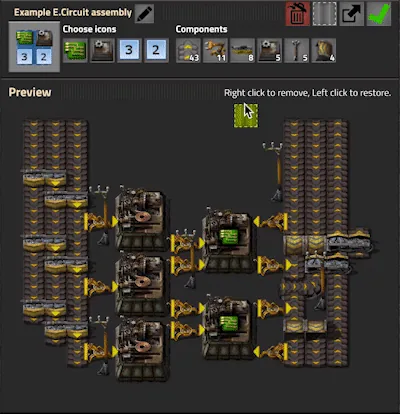
Conserver une source
Dupliquez ou exportez toute conception difficile à recréer. La modification du contenu ne propose pas de simple bouton d’annulation.
Déplacer le plan dans l’inventaire
Le Wiki officiel précise que le plan doit se trouver dans l’inventaire pour cette opération, et non seulement dans la bibliothèque.
Appliquer l’outil
Tenez le planificateur, ouvrez le plan par clic droit et utilisez l’emplacement gris. Contrôlez ensuite l’aperçu.
Valider la conception
Posez-la dans une zone d’essai et vérifiez portées souterraines, niveaux de convoyeurs, modules, énergie et coût.
Annuler des ordres ou rétrograder sans risque
Tant que les robots n’ont pas terminé, maintenez Maj et faites glisser l’outil sur la zone marquée pour annuler les ordres en attente. Si les entités ont déjà été remplacées, préparez un filtre inverse et fournissez les anciennes pièces.
| Situation | Action | Vérification |
|---|---|---|
| Cercles jaunes visibles | Faire glisser avec Maj | Toute la zone marquée est couverte |
| Remplacement déjà effectué | Utiliser des paires inverses | Les anciens objets sont disponibles et compatibles |
| Une seule famille doit revenir | Employer des filtres très ciblés | Aucune paire étrangère n’est active |
| Plan modifié immédiatement | Appliquer l’inverse ou restaurer la copie | L’original avait été sauvegardé |
Qualité Space Age et règles du planificateur
Avec Space Age et Qualité, un planificateur configuré peut cibler une autre qualité d’une entité compatible. Considérez cela comme une migration coûteuse : paire exacte, stock de qualité vérifié et test sur quelques machines.
La qualité ne remplace pas les calculs
Vitesse, énergie et modules peuvent changer. Recalculez l’objectif de production après migration.
Nommer des outils séparés
Séparez changements de niveau, modules et qualité pour éviter de mélanger plusieurs budgets.
Protéger les plans fiables
Gardez une version de qualité normale et créez une copie dédiée à la qualité pour les essais.
Erreurs fréquentes avec le planificateur
Une sélection trop large, des filtres imprécis ou un manque de pièces expliquent la plupart des problèmes. Un essai réduit rend le résultat prévisible.
| Erreur | Cause | Bonne pratique |
|---|---|---|
| Mode vide sur une usine mixte | Plus de catégories automatiques que prévu | Filtres explicites ou petites zones |
| Ordres bloqués | Robots, pièces, recharge ou couverture absents | Vérifier stock et portée des roboports |
| Goulot d’étranglement après travaux | Un segment ou répartiteur a été oublié | Suivre tout le trajet et contrôler le débit |
| Perte du plan de niveau inférieur | Le contenu change immédiatement | Dupliquer avant application |
| Qualité trop coûteuse | Zone trop grande ou règles mélangées | Planificateur de qualité séparé et petit test |
Recalculer après la mise à niveau
Le planificateur change les entités, pas l’objectif. Vérifiez entrées et sorties après une migration de machines, modules ou convoyeurs.
Questions sur le planificateur de mise à niveau
Comment obtenir le planificateur dans Factorio ?
Utilisez l’icône verte après avoir recherché la robotique de construction dans au moins une partie. Il doit être dans l’inventaire pour éditer ses filtres.
Pourquoi le mode vide change-t-il plus que les convoyeurs ?
Les règles automatiques couvrent plusieurs catégories. Définissez des paires explicites si seuls convoyeurs, souterrains et répartiteurs doivent changer.
Comment annuler les ordres ?
Maintenez Maj et faites glisser sur les marques en attente. Si les robots ont terminé, utilisez un filtre inverse.
Peut-il modifier un plan ?
Oui. Mettez le plan dans l’inventaire, ouvrez son édition et appliquez l’outil. Conservez d’abord une copie.
Peut-il rétrograder des entités ?
Oui. Placez l’entité supérieure à gauche et la version inférieure compatible à droite, puis testez sur une petite zone.
Fonctionne-t-il avec la qualité Space Age ?
Avec Qualité activée, il peut associer des entités compatibles à une autre qualité. Vérifiez les objets et les ratios avant une grande sélection.
Sources officielles et autorisation des médias
Le fonctionnement et les captures ont été vérifiés dans les ressources officielles de Wube le 25 juillet 2026.