Planificador de mejoras de Factorio: filtros, planos y degradaciones
El planificador de mejoras de Factorio es la herramienta verde que sustituye muchas entidades compatibles de una sola vez. Usa uno vacío si quieres todas las mejoras automáticas del área; configura filtros si solo deben cambiar cintas, insertadores, máquinas o módulos concretos. Esta guía explica un proceso seguro, cómo modificar un plano y cómo cancelar o revertir una orden equivocada.
Última actualización: 25 de julio de 2026. Basada en Factorio 2.0 y Space Age según la Wiki Oficial de Factorio.
Respuesta rápida: ¿cómo se usa el planificador de mejoras?
Elige el planificador verde en la barra de accesos directos y arrástralo por la zona que quieras cambiar. Un planificador vacío usa las sustituciones automáticas del juego. Para controlar el trabajo, colócalo en el inventario, ábrelo con clic derecho y define a la izquierda la entidad original y a la derecha su sustituta. Comprueba la vista previa, los robots y las piezas disponibles antes de seleccionar una zona grande.
- Usa un planificador vacío solo cuando aceptes todas las mejoras automáticas.
- Usa filtros para cambiar cintas amarillas por rojas sin tocar ensambladoras cercanas.
- Mantén Mayús y arrastra para cancelar órdenes todavía pendientes.
- Aplica el planificador a un plano del inventario para actualizar el diseño antes de construirlo.
- Crea pares inversos cuando necesites degradar o recuperar un nivel anterior.
Revisa la selección antes de que actúen los robots
El límite de selección y los iconos de sustitución indican qué será afectado. Una prueba pequeña permite detectar un filtro incorrecto con poco coste. La imagen es una captura real de la Wiki Oficial de Factorio, no una interfaz generada.
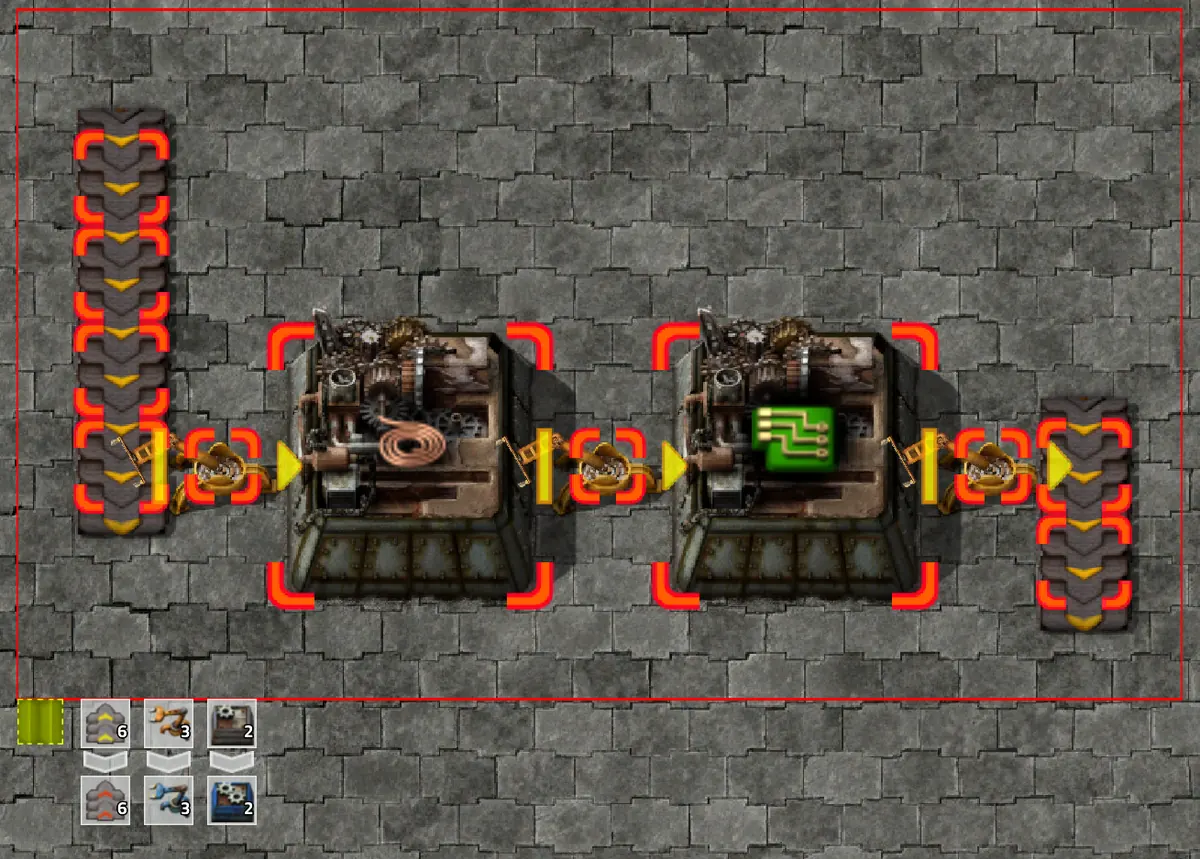
Qué cambia el planificador de mejoras de Factorio
El planificador crea órdenes de sustitución para entidades compatibles de tamaño y categoría equivalentes. Los robots de construcción trabajan sobre estructuras colocadas y los fantasmas válidos cambian inmediatamente. También funciona en vista remota con cobertura de radar.
| Modo | Mejor uso | Riesgo principal |
|---|---|---|
| Planificador vacío | Subir automáticamente el nivel de cintas, insertadores, ensambladoras y hornos habituales | Puede marcar todos los tipos válidos del área |
| Planificador filtrado | Sustituir pares concretos, incluidos módulos o máquinas elegidas | Un par invertido o demasiado amplio cambia el equipo equivocado |
| Filtro inverso | Degradar entidades caras o volver a un nivel anterior | Sigue necesitando objetos de recambio y trabajo de robots |
| Aplicación a un plano | Modernizar un diseño guardado antes de colocarlo | El plano cambia al instante; conviene conservar una copia |
Cómo configurar los filtros paso a paso
Los filtros convierten una mejora general en un plan de migración repetible. Prueba la regla antes de arrastrarla por un bus principal, un centro comercial o un bloque de producción.
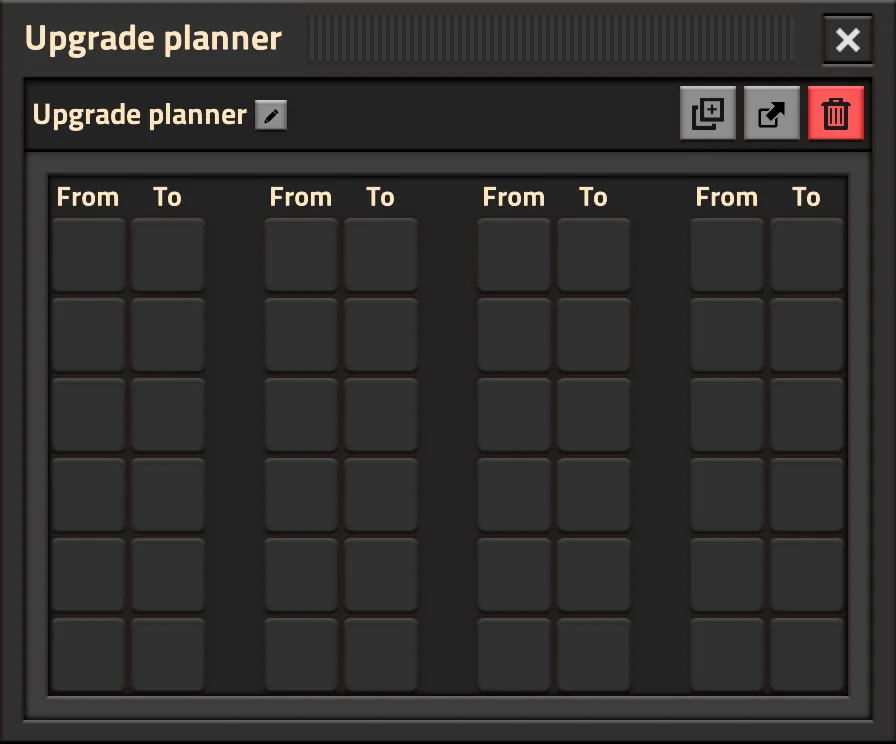
Crea y guarda el planificador
Selecciona el icono verde tras desbloquear la robótica de construcción y pon la herramienta en el inventario. Debe estar allí para editar filtros.
Abre el editor
Haz clic derecho. Cada regla tiene una casilla De para la entidad existente y una casilla A para su sustituta.
Define pares exactos
Para mejorar solo cintas, añade pares de cinta, cinta subterránea y divisor. No incluyas ensambladoras o insertadores si no deben cambiar.
Comprueba suministros y cobertura
La red logística necesita suficientes repuestos y los robots deben alcanzar la zona. Si falta algo, las marcas amarillas quedarán pendientes.
Prueba y amplía
Selecciona un tramo corto, lee el aviso, deja terminar a los robots y revisa dirección, alcance subterráneo, recetas y módulos antes de ampliar.
Planificador vacío o filtrado: cuál elegir
El vacío es cómodo en una fábrica inicial ordenada donde todas las mejoras automáticas son deseables. El filtrado es más seguro con niveles de cinta mezclados, insertadores ajustados, módulos, señales o máquinas costosas.
Mejorar una fundición inicial
Un planificador vacío puede servir si hornos, insertadores y cintas deben avanzar juntos y existen todos los repuestos.
Mejorar solo el bus principal
Usa pares de cintas, subterráneas y divisores para no marcar máquinas cercanas.
Cambiar niveles de módulos
Usa pares precisos y prueba una fila de máquinas. La disponibilidad y la calidad pueden elevar mucho el coste.
Preparar un plano temprano
Los pares inversos convierten entidades avanzadas en niveles anteriores sin rediseñar todo el plano.
Cómo aplicar el planificador a un plano
La herramienta puede cambiar entidades dentro de un plano guardado. Mueve el plano al inventario, abre su edición y aplica el planificador sostenido en la ranura correspondiente. El contenido se actualiza de inmediato según los filtros.
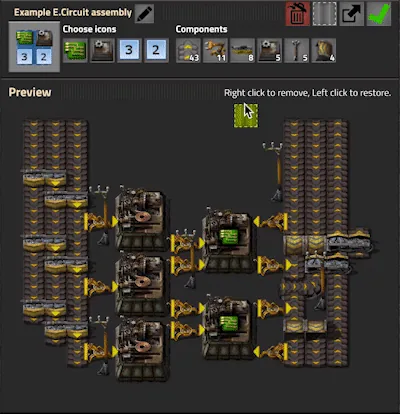
Conserva una copia original
Duplica o exporta cualquier diseño difícil de reconstruir. La modificación del plano no ofrece un sencillo botón de deshacer.
Pon el plano en el inventario
La Wiki Oficial indica que el plano debe estar en el inventario; no presupongas que se puede aplicar directamente dentro de la biblioteca.
Aplica el planificador
Con la herramienta en la mano, abre el plano con clic derecho y usa la ranura gris del planificador. Después revisa la vista previa.
Valida el diseño
Colócalo en una zona de pruebas y comprueba distancias subterráneas, niveles de cinta, módulos, energía y coste de construcción.
Cancelar mejoras o degradar de forma segura
Mientras los robots no hayan terminado, mantén Mayús y arrastra por la zona marcada para cancelar órdenes pendientes. Si las entidades ya fueron sustituidas, la cancelación no las restaura: configura un filtro inverso, aporta los objetos anteriores y degrada una zona controlada.
| Situación | Respuesta correcta | Qué revisar |
|---|---|---|
| Siguen visibles círculos amarillos | Arrastrar con Mayús para cancelar | La selección cubre todas las marcas |
| Los robots ya sustituyeron | Aplicar pares De/A inversos | Los objetos anteriores están disponibles |
| Solo debe volver una familia | Usar filtros explícitos muy estrechos | No quedan pares ajenos |
| El plano cambió de inmediato | Aplicar un plan inverso o restaurar la copia | El original estaba guardado |
Calidad de Space Age y reglas del planificador
Con Space Age y Calidad activados, los planificadores configurados pueden orientar una entidad compatible hacia otra calidad. Trátalo como una migración costosa y explícita: define el par exacto, comprueba los objetos de calidad y ensaya con pocas máquinas.
La calidad no elimina los cálculos
Las máquinas de mayor calidad alteran velocidad, consumo y módulos. Recalcula el objetivo de producción.
Separa y nombra planificadores
Mantén por separado cambios de nivel, módulos y calidad para no mezclar costes con un solo arrastre.
Protege los planos probados
Guarda un original de calidad normal y crea una copia específica para calidad, pruebas y uso compartido.
Errores comunes con el planificador de mejoras
Casi todos los problemas proceden de un alcance excesivo, filtros poco claros o falta de suministros. Una prueba pequeña vuelve predecible el proceso.
| Error | Causa | Mejor práctica |
|---|---|---|
| Usar uno vacío sobre una fábrica mixta | Hay más categorías automáticas de las esperadas | Usar filtros explícitos o dividir la zona |
| Las órdenes quedan pendientes | Faltan robots, repuestos, carga o cobertura | Revisar inventario logístico y alcance |
| Aparece un cuello de botella | Un tramo, subterránea o divisor quedó fuera | Seguir toda la ruta y comprobar rendimiento |
| Se pierde el plano de nivel bajo | El contenido cambia inmediatamente | Duplicarlo antes |
| La calidad consume objetos escasos | La zona era grande o las reglas estaban mezcladas | Usar un planificador de calidad separado |
Recalcula después de mejorar
El planificador cambia entidades, no objetivos de producción. Revisa entradas y salidas después de migrar máquinas, módulos o cintas.
Preguntas sobre el planificador de mejoras
¿Cómo consigo el planificador de mejoras en Factorio?
Usa el icono verde de la barra tras investigar robótica de construcción en al menos una partida. Para editar filtros debe estar en el inventario.
¿Por qué el planificador vacío mejoró más que las cintas?
Las reglas automáticas incluyen varias categorías. Define pares explícitos de transporte si solo quieres cambiar cintas, subterráneas y divisores.
¿Cómo cancelo órdenes de mejora?
Mantén Mayús y arrastra sobre las marcas pendientes. Si los robots ya actuaron, usa un planificador inverso.
¿Puede cambiar un plano?
Sí. Pon el plano en inventario, abre su edición y aplica la herramienta en su ranura. Conserva antes una copia.
¿Puede degradar entidades?
Sí. Coloca la entidad superior en De y la inferior compatible en A. Aporta repuestos y prueba el par en una zona pequeña.
¿Funciona con la calidad de Space Age?
Con Calidad activada puede asignar entidades compatibles a otra calidad. Usa pares exactos y revisa suministro y proporciones.
Fuentes oficiales y permiso de medios
El comportamiento y las tres capturas se comprobaron con recursos oficiales de Wube el 25 de julio de 2026.